

Exécuter des Modèles LLM en Local : du Premier Install au Premier Modèle

Vous avez décidé de faire tourner un modèle de langage sur votre machine. Ce guide vous mène de zéro au premier modèle qui répond : comprendre ce qu'il vous faut, installer l'outil, choisir le modèle adapté à votre machine, et vérifier à chaque étape. En suivant les instructions à la lettre, vous finissez avec une conversation en cours, pas une liste de noms à chercher.
Avant d'installer : ce qu'il vous faut vraiment
Vous n'avez pas besoin d'un ordinateur neuf. Vous avez besoin de savoir trois choses sur le vôtre :
- Combien de mémoire vous avez, et de quel type. Sur un PC, la distinction est entre la RAM du système et la VRAM de la GPU (la mémoire dédiée de la carte graphique). Un modèle tourne vite sur la VRAM, lent sur la RAM. Sans GPU dédié, le modèle tourne quand même sur le CPU — plus lent, mais utilisable pour les petits modèles.
- Combien de Go sont « confortables ». Un modèle de 8 milliards de paramètres, quantisé à 4 bits, pèse environ 5 Go : il lui faut 6–8 Go de mémoire libre. Un 14B en veut 9–11. Un 70B en veut 40+. La règle pratique : les Go de mémoire (VRAM si vous avez une GPU) moins 2–3 de marge, divisés par 0,6, indiquent les milliards de paramètres qui vous vont. Avec 8 Go de VRAM : ~10B. Avec 16 : ~22B. Avec 32 : ~50B.
- Combien d'espace sur disque. Un modèle de 5 Go, c'est un téléchargement de 5 Go : vous en aurez trois ou quatre, laissez donc 50 Go libres.
Le minimum réaliste aujourd'hui : 16 Go de RAM (ou 8 Go de VRAM) sur PC, ou un Mac avec 16 Go de mémoire unifiée. Avec cette configuration, les modèles de 7–14B tournent à vitesse utilisable — un paragraphe répond en une seconde ou deux.
Installer Ollama
Commençons par Ollama, l'outil le plus simple : une commande installe, une commande télécharge et lance le modèle, et il apporte une API que d'autres applications peuvent appeler.
Sur macOS : ouvrez le Terminal et collez :
brew install ollama
Sans Homebrew, téléchargez le paquet depuis ollama.com/download.
Sur Linux (Ubuntu, Debian et similaires) :
curl -fsSL https://ollama.com/install.sh | sh
Sur Windows : téléchargez l'installateur depuis le même lien et lancez-le ; Ollama démarre en arrière-plan avec une icône dans la barre d'outils.
Vérifiez que ça marche. Dans un terminal (Windows : PowerShell) :
ollama --version
Vous devez voir un numéro de version. Commande non reconnue ? Rouvrez le terminal (ou redémarrez) : le système a mis à jour la liste des commandes disponibles.
Télécharger et lancer le premier modèle
La bibliothèque d'Ollama est publique : n'importe quel modèle se télécharge avec un nom. Pour la première fois, choisissez un petit et rapide : llama3.1:8b (~4,9 Go) ou qwen3:8b (même taille, souvent meilleur sur les textes non anglais).
ollama run llama3.1:8b
Au premier lancement, Ollama télécharge le modèle (vous verrez la barre de progression, de quelques minutes à une dizaine selon la connexion) puis ouvre une conversation. Écrivez un message, pressez Entrée, et le modèle commence à écrire. Quand la réponse arrive, ça marche : vous avez votre premier LLM local. Pour quitter la conversation : /bye.
Quelques commandes utiles :
ollama list— les modèles déjà téléchargés (avec la taille sur disque)ollama rm llama3.1:8b— supprimeollama run qwen3:8b— lance un autre modèle
Choisir le modèle pour votre machine
La tentation est de commencer par le plus grand. L'erreur : un modèle qui ne tient pas dans votre mémoire devient inutilisable — il ralentit d'un ordre de grandeur (de 30 tokens/s à 2–3) et au final vous le fermez. Le tableau indique ce qui va où :
| Mémoire disponible | Modèle confortable (4-bit) | Ce que vous obtenez |
|---|---|---|
| 8 Go (VRAM) | 7–8B | chat, résumés, e-mails : rapide |
| 16 Go (VRAM) | 12–14B | qualité visiblement meilleure |
| 24 Go (VRAM, ex. RTX 4090) | 14–32B | très bon, contexte long |
| 32 Go (ex. Mac unifiée) | 24–35B | parmi les meilleurs tourne-à-la-maison |
| 64 Go (Mac) | jusqu'à 70B (lent) | qualité de grand modèle |
Les vitesses à attendre avec un modèle 8B quantifié, mesurées par la communauté : ~128 tokens/s sur une RTX 4090 (un paragraphe en deux secondes), ~120 sur une 3090 d'occasion, ~74 sur un Mac M4 Max, ~21 sur un Mac mini M4, 6–10 sur un CPU ordinaire. En dessous de 10 tokens/s, la conversation s'essouffle : signe que le modèle est trop grand pour votre machine.
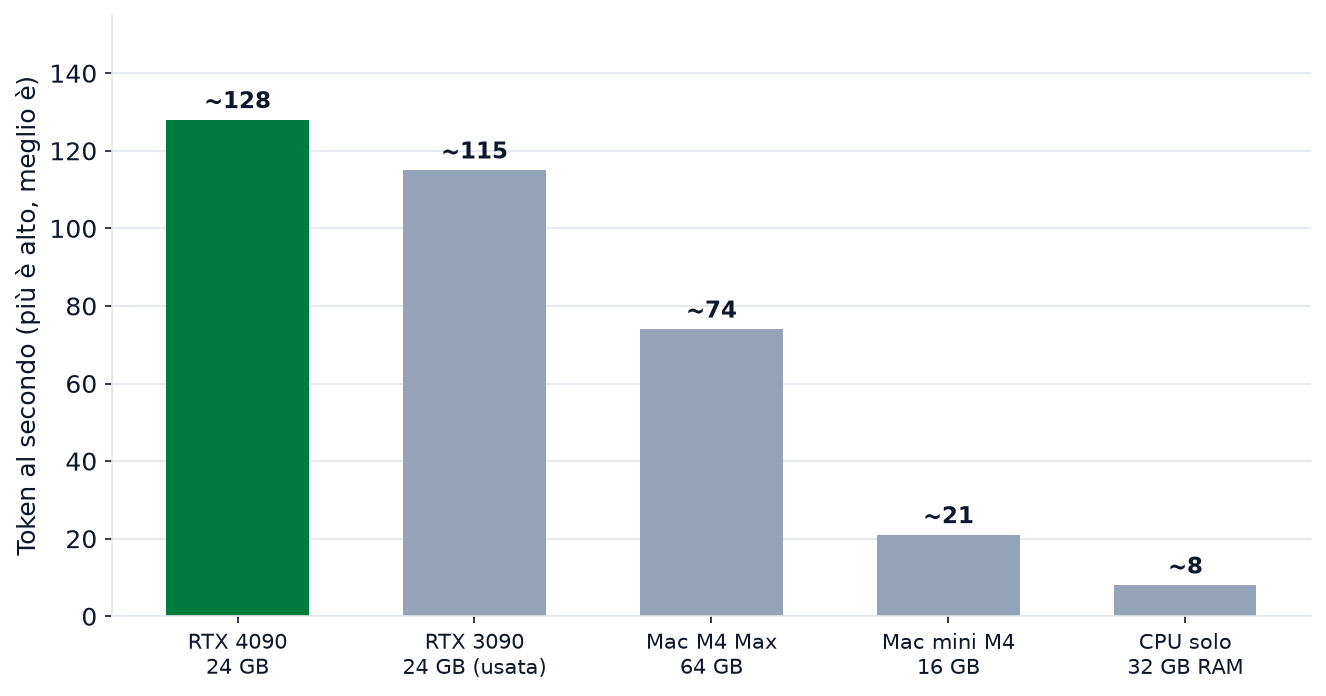
Comment lire le graphique : la vitesse ne dépend pas de « la puissance » au sens général, elle dépend du bandwidth de la mémoire — combien de Go par seconde la mémoire peut livrer. C'est pourquoi une GPU à 8 Go mais bande passante élevée bat une machine à 32 Go et bus lent, et c'est pourquoi les Mac (bande passante 120–800 Go/s) font tenir des modèles que le hardware grand public ne peut pas charger.
Vérifier que le modèle est où il doit être
Si la réponse est lentissime, le doute : Ollama utilise le CPU au lieu de la GPU. Vérifiez :
nvidia-smi
(Sur Mac : Moniteur d'activité, onglet GPU.) Pendant la génération, vous devriez voir une occupation GPU et de la mémoire vidéo utilisée. Rien sur la GPU ? Soit le modèle ne tient pas dans la VRAM (descendez de taille), soit Ollama n'a pas vu la carte (vérifiez les drivers : Windows/NVIDIA à jour, Linux nvidia-smi répond).
Le brancher à une interface
À ce stade, le modèle répond dans le terminal. Pour un usage quotidien, deux étapes en avant, toutes deux optionnelles :
- Open WebUI — une interface web qui ressemble à ChatGPT, avec historique sauvegardé. Elle se monte en une minute avec Docker :
docker run -d -p 3000:8080 --add-host=host.docker.internal:host-gateway -v open-webui:/app/backend/data --name open-webui ghcr.io/open-webui/open-webui:main
puis ouvrez http://localhost:3000. Pour comprendre comment construire une interface autour du modèle, lisez Open WebUI : l'interface pour votre IA locale.
2. L'API locale — Ollama écoute sur http://localhost:11434 et parle le protocole des API OpenAI. Tout script ou application qui sait appeler OpenAI peut appeler votre modèle en changeant seulement l'adresse : c'est ainsi que les modèles locaux entrent dans les workflows des entreprises.
Les problèmes typiques, et leurs solutions
- Le téléchargement bloque. Les réseaux d'entreprise et certains proxy coupent les téléchargements depuis Hugging Face. Essayez un autre réseau, ou LM Studio (son téléchargeur prend une autre route).
- La réponse est lentissime. Le modèle dépasse votre VRAM : descendez de taille (8B au lieu de 14B) ou de quantification (4-bit au lieu de 8). Comment fonctionnent les quantifications et ce qu'elles coûtent en qualité, c'est tout dans Quantification : tirer plus du même hardware.
- Les réponses en français sont faibles. Changez de modèle : Qwen et Gemma sont visiblement meilleurs que les Llama sur le français. Si votre enjeu est la qualité dans votre langue, partez du comparatif La qualité linguistique dans les modèles locaux : à quoi s'attendre.
- La GPU n'est pas vue. Drivers : sur NVIDIA installez le driver courant depuis le site du fabricant ; sur Mac tout est inclus. Vérifiez avec
nvidia-smi(vous devriez voir la carte) et relancez Ollama.
Les limites, dites clairement
Un modèle local de 8–14B n'est pas un frontier : dans le raisonnement long, le code complexe et les tâches enchaînées, la différence se voit. Et la vitesse dépend de votre mémoire, pas d'une licence payée. Le point fort n'est pas la puissance, c'est l'autre : aucune donnée ne quitte la machine, aucun plafond mensuel, aucune dépendance à un fournisseur, et un coût qui, une fois le hardware acheté, n'est que l'électricité. Si vous voulez ensuite mesurer ce que ça vous coûte vraiment par rapport à une API, les comptes sont déjà faits dans Coûts : local vs API, chiffré.
Sources
- Ollama — installation officielle
- Benchmark physique Llama 3.1 8B Q4 sur six configurations (128 tok/s sur RTX 4090)
- VRAM requise par modèle et quantification
- Vitesse et mémoire sur les Mac Apple Silicon (bande passante et tokens/s)
- llama.cpp — mégathread benchmark Apple Silicon
Article généré par IA
Dans ces parcours
Vous avez aimé cet article ?
Abonnez-vous à la newsletter pour recevoir de nouveaux tutoriels et guides.